
Så tar du skärmdump på Samsung

Du vill spara något från skärmen på din Samsung-telefon? Det finns flera sätt att göra det. Skärmdumpar är praktiska när du vill visa något till en vän, spara ett besked eller dokumentera något viktigt. Oavsett om du är nybörjare eller redan använt din telefon ett tag, finns de en metod som passar just dig. Läs vidare så visar jag hur du tar skärmdump på Samsung på olika sätt.
Knappkombinationen Det enklaste sättet
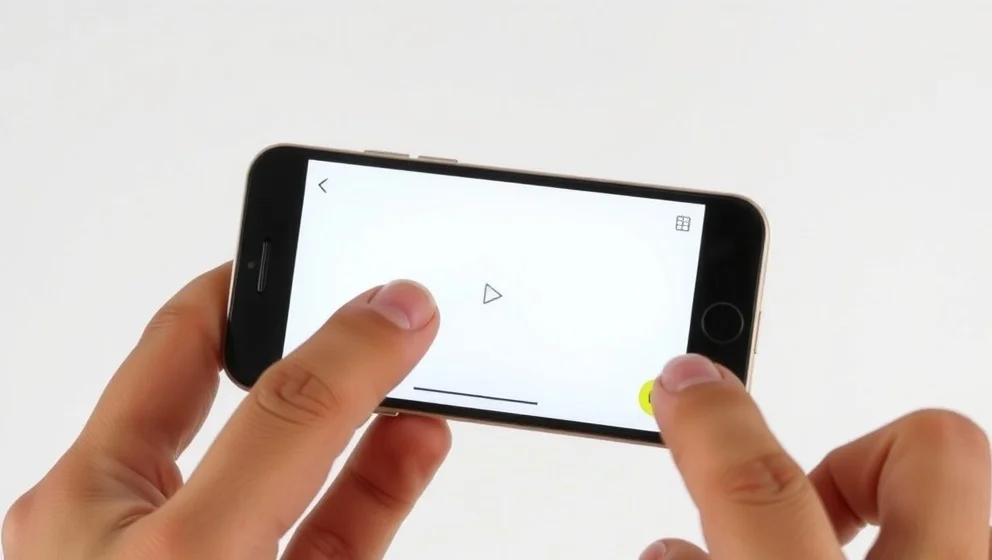
Det snabbaste sättet att ta skärmdump på Samsung är att trycka på två knappar samtidigt. Håll in sidoknappen (strömknappen) och volym ned-knappen i ungefär en sekund. Skärmen blinkar till lite grann då vet du att skärmdumpen är tagen.
Bilden sparas direkt i appen Galleri. Du hittar den under en mapp som heter Screenshots eller Skärmdumpar. Metoden fungerar på nästan alla Samsung-telefoner från 2014 framåt (åtminstone alla jag har testat).
Vanligt misstag: Om du håller in knapparna för länge kan strömmenyn dyka upp istället. Det är frustrerade, tro mig! För att undvika det, tryck bara snabbt och bestämt på båda knapparna samtidigt. En kort och rask tryckning är de bästa. Äldre Samsung-modeller med fysisk hemknapp använder en annan kombination strömknapp plus hemknapp men den här metoden räcker för de flesta.
Roligare sätt Gest och röst
Vill du ta skärmdump utan att trycka på knappar? Samsung har fler sätt att göra det. En av dem är handflatsgesten. Du aktiverar det genom att gå till Inställningar, sedan Avancerade funktioner, och där väljer du Rörelser och gester. Sök efter "Palm spara skärm" och sätt på det.
När gesten är aktiverad sveper du bara handkanten från höger till vänster över skärmen eller från vänster till höger så tas en skärmdump. Det känns nästan som trolleri! Tyvärr finns inte denna funktion på alla Samsung-modeller, så den kanske inte fungerar på din telefon.
En annan möjlighet är att använda Bixby-röstassistenten. Håll in sidoknappen tills Bixby vaknar till liv, sedan säger du bara "Ta en screenshot". Det är praktiskt när du till exempel håller i något med båda händerna och behöver en skärmdump.
Om du har en Samsung med S Pen-penna kan du också ta skärmdumpar genom pennans meny. Dessa alternativ gör skärmdumpar mer tillgängliga för alla (vilket är pretty nice om du frågar mig).
Spara längre innehål Rullande skärmdumpar
Ibland vill du fånga mer än vad som syns på skärmen. En webbsida kan vara många gånger längre än vad du ser. En lång chattkonversation sträcker sig långt ned. För detta har Samsung något som heter rullande skärmdumpar.
Börja med en vanlig skärmdump. Då dyker ett litet verktygsfält upp på skärmen, där finns en knapp för automatisk nedrullning. Klicka på den, och skärmdumpen expanderas medan sidan rullar ned av sig själv. Du kan spara en hel artikel, ett långt Instagram-inlägg eller en messaging-konversation på en gång.
Efter att skärmdumpen är tagen kan du redigera den direkt. Du kan beskära den, rita på den, lägga till text eller etiketter. Det sparar mycket tid när du behöver fånga mycket innehål på en gång. Det är en avancerad funktion som många glömmer bort, men den är oerhört användbar.
Vad passar dig?
Du har nu tre olika sätt att ta skärmdump på Samsung. Börja gärna med knappkombinationen sidoknapp plus volym ned för det är den mest pålitlig och fungerar på alla telefoner. Om du vill testa något mer avancerat, prova handflatsgesten eller röstkommandona. Och glöm inte rullande skärmdumpar när du behöver spara längre innehål.
Välj den metod som passar dig bäst. Det spelar ingen roll vilken du använder det viktiga är att du kan spara det du behöver snabbt och enkelt. Nu är du redo att ta alla skärmdumpar du vill.
Vi använder AI för att skapa vårt innehåll. Upptäcker du ett faktafel? Skriv till [email protected].